Cách sử dụng prompt (siêu dễ – chỉ cần thay 2 ô thông tin)

Bước 1: Truy cập vào Gemini với chức năng tạo ảnh (Nano Bananan)
Bước 2: Thay nội dung bài học vào 2 vị trí trong Prompt cho phù hợp:
[NỘI DUNG THẦY CÔ MUỐN TẠI ĐÂY] — đây là chủ đề muốn làm infographic.
[TIÊU ĐỀ THẦY CÔ MUỐN TẠI ĐÂY] — đây là tên sẽ hiển thị trong ô tiêu đề trên ảnh.
PROMPT:
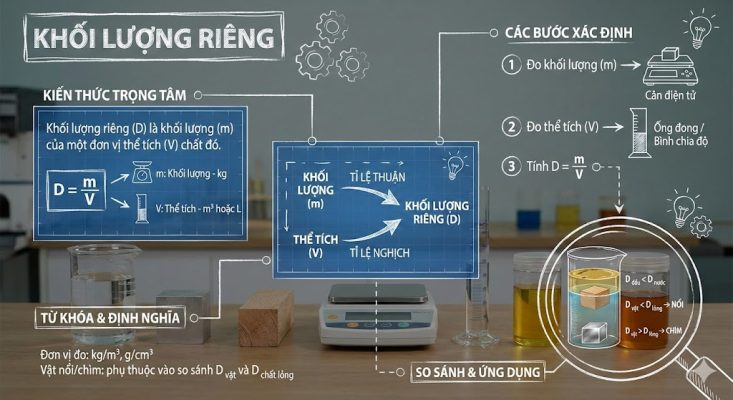
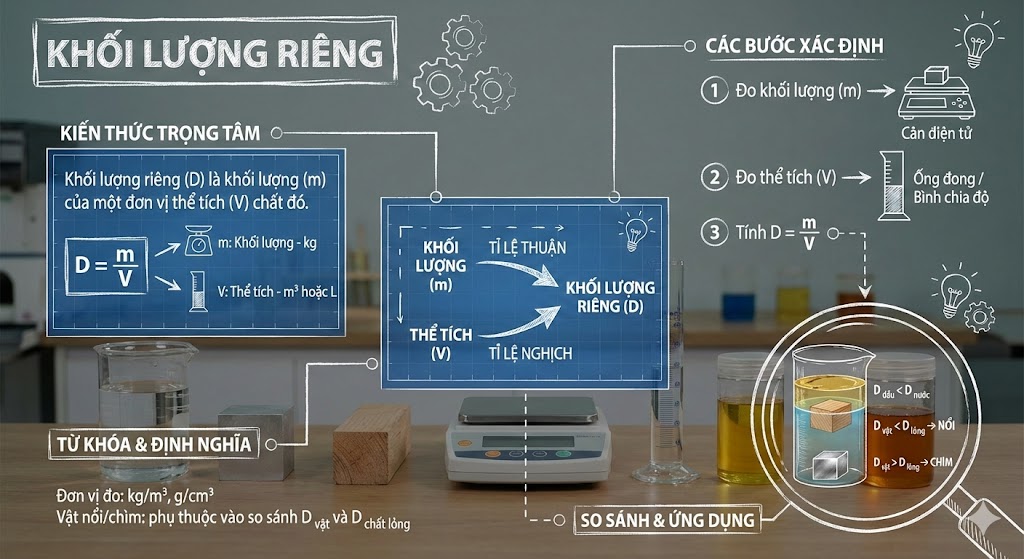
Tạo một hình infographic chuẩn ngôn ngữ tiếng việt giáo dục về [KHỐI LƯỢNG RIÊNG – Mông khoa học tự nhiên 8 bộ sách chân trời sáng tạo], sử dụng ảnh thật hoặc hình minh họa của [ĐỐI TƯỢNG/HÌNH ẢNH NỀN] làm nền. Chồng lên đó các chú thích dạng bản thiết kế (blueprint) được vẽ bằng nét phấn trắng để giải thích nội dung bài học. Thêm tiêu đề “[KHỐI LƯỢNG RIÊNG]” trong một ô được vẽ tay ở góc hình. Các lớp chú thích dạng blueprint cần bao gồm: Các ghi chú giải thích đơn giản về [KIẾN THỨC TRỌNG TÂM] Sơ đồ có nhãn giúp học sinh hiểu [CÁC BỘ PHẬN / CÁC BƯỚC / CÁC THÀNH PHẦN] Từ khóa và định nghĩa ngắn gọn Mũi tên thể hiện quá trình hoặc mối quan hệ Hình phóng to chi tiết, mặt cắt, hoặc so sánh Biểu tượng minh họa trực quan giúp tiếp thu dễ dàng Phong cách: thẩm mỹ bản thiết kế, đường nét phấn trắng vẽ đè lên ảnh, trực quan, sạch sẽ, dễ hiểu, phù hợp cho mục đích giảng dạy.
Bước 3: Gửi và chờ đợi kết quả

 Bước 1: Truy cập vào Gemini với chức năng tạo ảnh (Nano Bananan)
 PROMPT: